共有住所録の利用について
KOMAnet Gmailにおける共有住所録は、
旧Webメール(Active!mail)の共有住所録と同じように利用可能です。
・IE9以上またはFirefoxの場合
以下、”共有住所録の登録”を参照、右クリックから共有住所録をブックマークすることで利用可能です。
・Operaをご利用の場合
IEやFirefox同様、右クリックから共有住所録をブックマークする可能です。
・ChromeまたはSafariをご利用の場合、次の2通りの方法があります。
�@ブックマークのアドレス(URL)に以下のアドレスを追加
javascript:var gadURI='https://koma-sso.komazawa-u.ac.jp/gaddlet/';var gadts=(new Date()).getTime().toString();s=document.createElement('script');s.type='text/javascript';s.id='gaddlet' + gadts;s.src='https://koma-sso.komazawa-u.ac.jp/gaddlet/gaddlet.js?dummy'; document.body.appendChild(s);void(null);
�AIEやFirefox等で一旦ブックマーク後エクスポートし、ChromeまたはSafari上でブックマークのインポートをして利用
※Google Labsの「タイトルバーの表示変更」を有効にすると、共有住所録が使用出来なくなりますのでご注意ください
共有住所録の登録
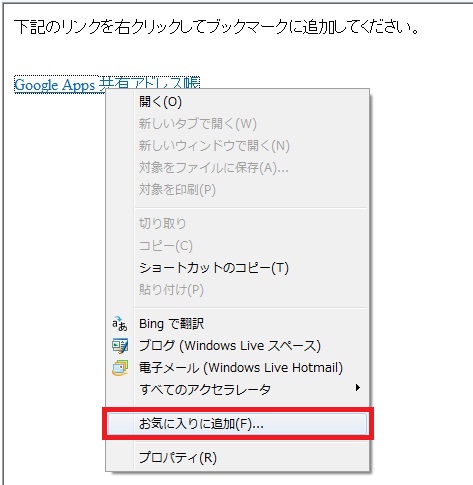
http://koma-sso.komazawa-u.ac.jp/gaddlet/gaddlet.php
にアクセスし、リンクを右クリックしてお気に入りに追加を選択。
共有住所録の利用
共有住所録の利用にはKOMAnet Gmailへのログインが必要です。
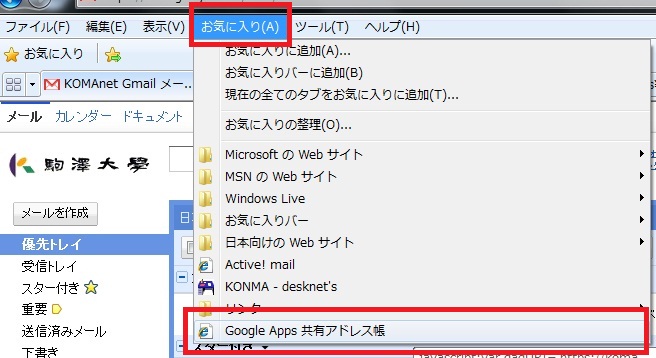
KOMAnet Gmailにログイン後、登録したお気に入りを選択
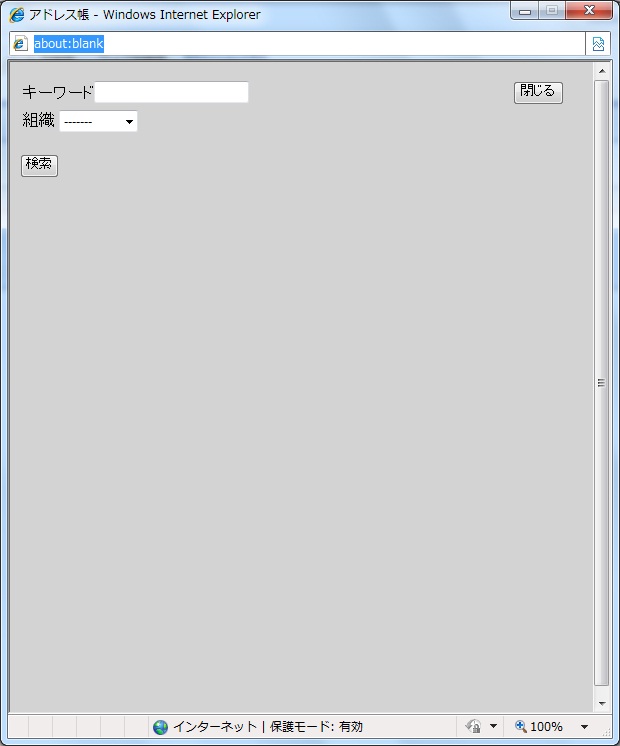
共有住所録の画面が表示されます。
共有住所録の画面が表示されずInternet Explorer画面上にメッセージが表示されてしまう場合
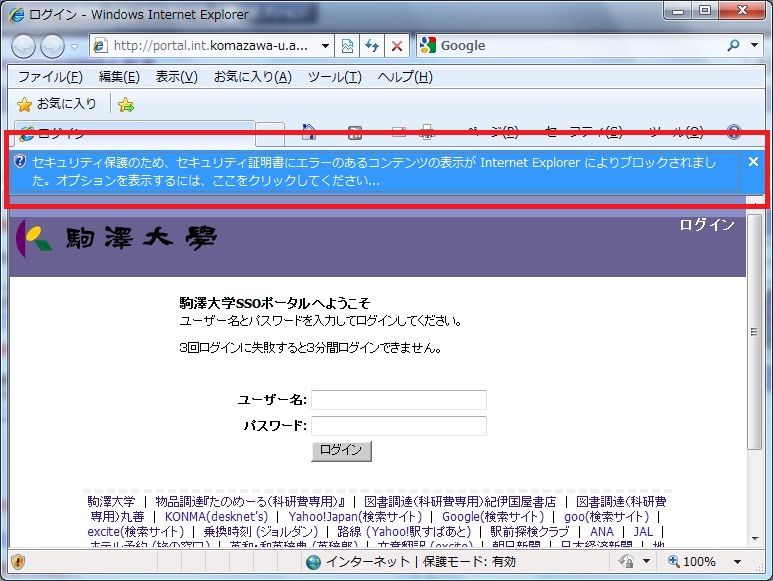
Internet Explorerのツール→インターネットオプションをクリック
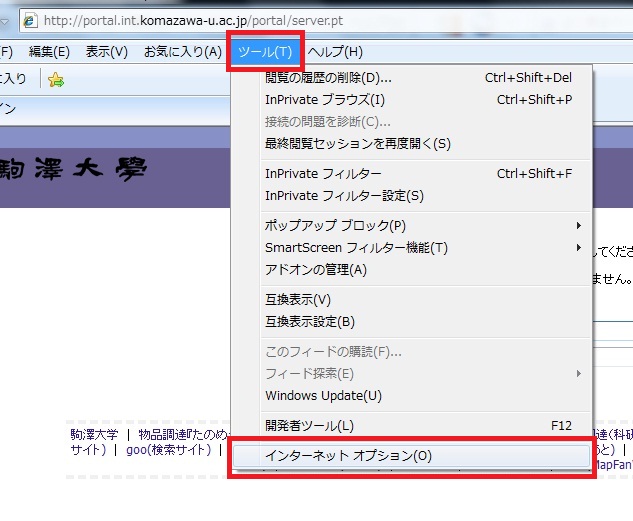
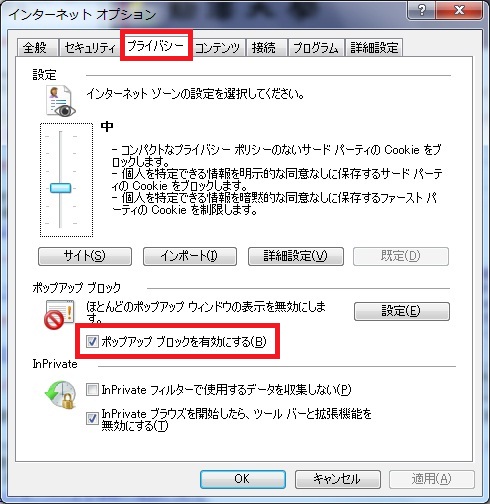
インターネットオプション画面のプライバシータブを表示させ、
ポップアップブロック項目の「ポップアップブロックを有効にする」のチェックを外す
共有住所録の利用法
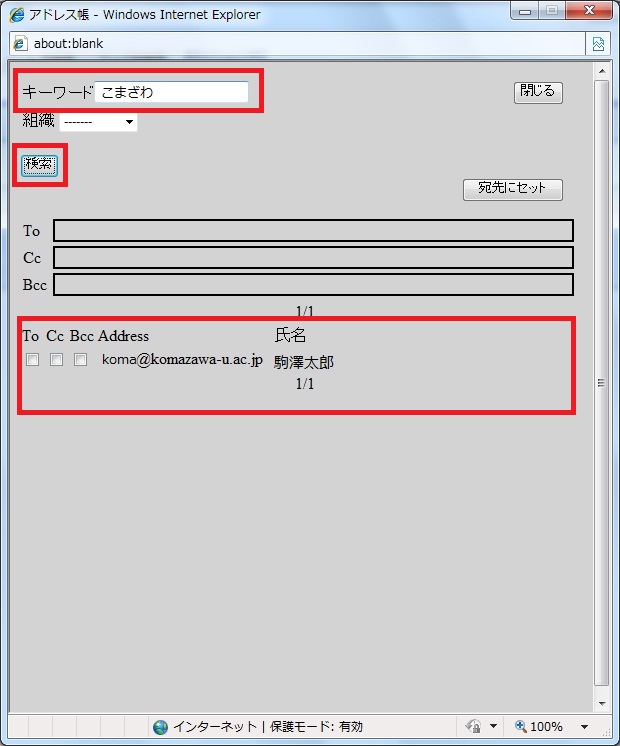
�@キーワードから検索する
キーワードに検索したい人を入力し、検索ボタンをクリック
このとき、検索出来る文字は名前(漢字・ひらがな)とメールアドレスになります。
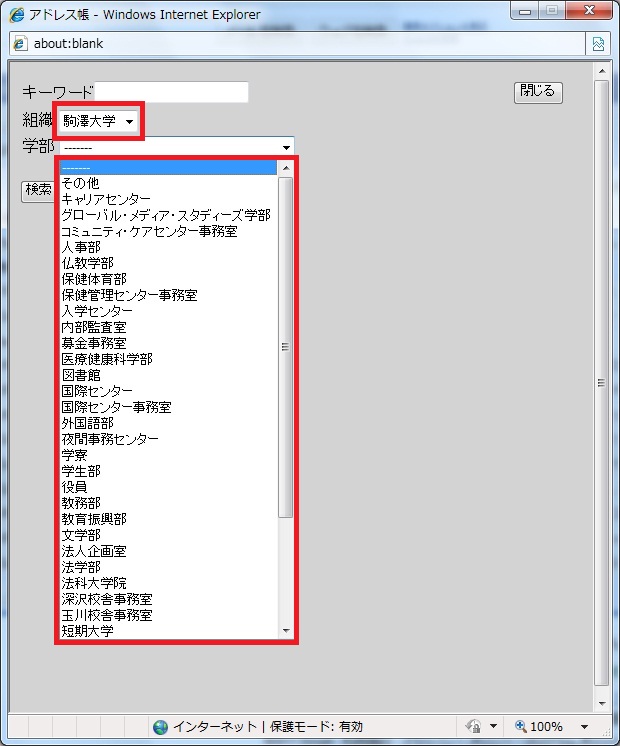
�A学部部署から検索する
組織を選択し駒澤大学を選択後、検索したい学部・部署を選択し、検索ボタンをクリック
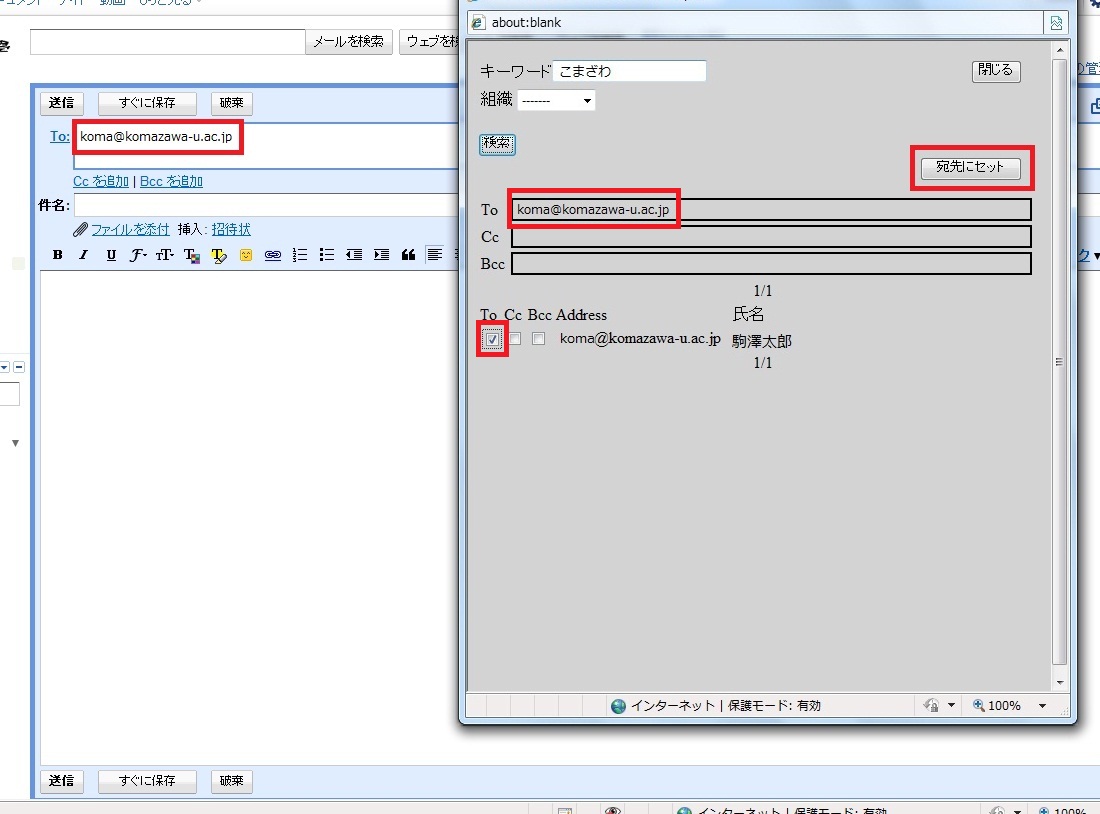
メールを送信する
メールを送信したい人の検索が出来たら、Toのチェックボックスにチェックを入れて、
「宛先にセット」ボタンをクリックするとGmail側のToにチェックを入れた人のアドレスが入力されます。
CCやBCCも同様の操作で入力ができます。